Since:2025/08/30
Last Update:2025/10/07
CQ ham radio 2025年9月号 別冊付録 「2025年版 FT8入門&最新情報」の「FT8用ソフトウェアの状況」に4つのプログラムが紹介されています。
	プログラム名		開発者				最終バージョン (リリース日)
	WSJT-X			K1JTおよび開発チーム		2.7.0 (2025-02-17)
	WSJT-X Improved		DG2YCB				2.8.0 (2025-05-30)
	JTDX			UA3DJYおよび開発チーム		2.2.159 (2022-03-02)
	MSHV			LZ2HV				2.76.3 (2025-06-10)
MSHVの名前は、WSJT-X (Weak Signal Communication by K1JT)の名前から連想すると、MSHV (Meteor Scatter communication by LZ2HV )とも言えそうで、流星散乱通信用のソフトウェアをJT65, FT8, FT4などに対応したもののようです。
MSHVの特徴は、複数の局へ同時に応答する機能があり、珍エンティティ―やDXペディション局を中心に利用されているそうです。
MSHVの「Multi Answering Auto Seq Protocol」はマルチアンサーモード(略してMAモード)と呼ばれます。
ただし、マニュアルには次のように表示されていますので、これを守る必要があります。
It is recommended that you use only one TX Slot if you are not a DX expedition.
MSHVを使ったことがなかったので、早速、ダウンロード、インストール、設定して、メモとしてまとめます。
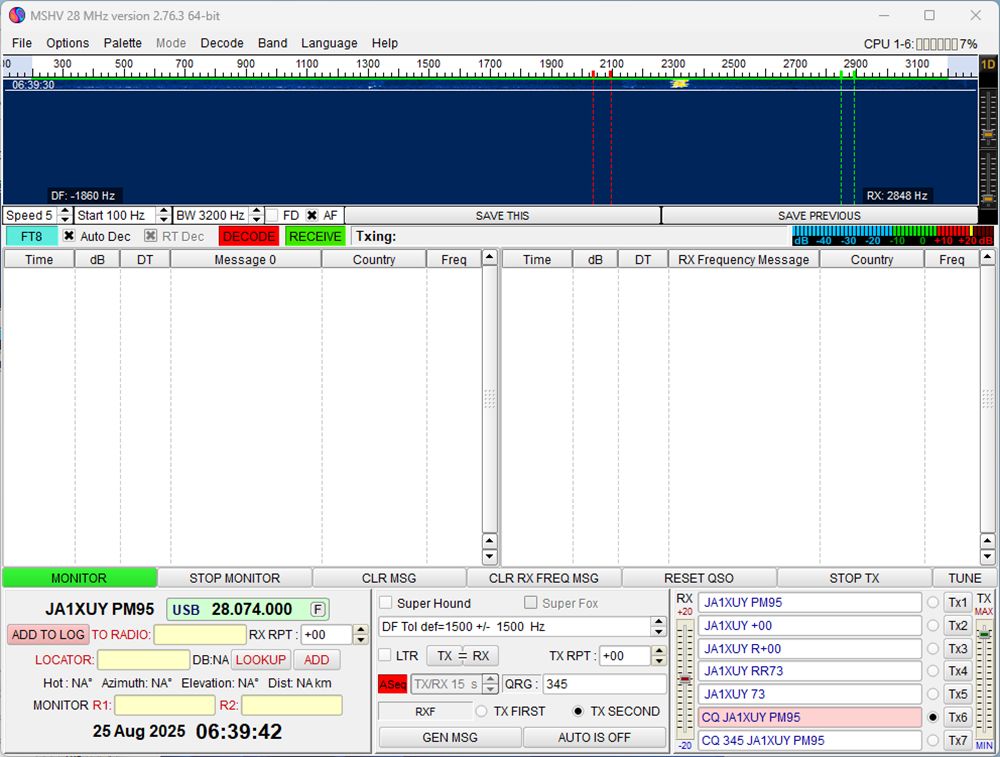
MSHVのメイン画面は上から順に大きく3つ領域に区分されます。
現在使用しているハードウェアを表−1に示します。
リグは古い機種ですので、パソコンとのインターフェースはUSBケーブル1本ではありません。
| 項 目 | 名 称 | 備 考 |
|---|---|---|
| Radio 1 | YAESU FTDX5000MP | トランシーバー、1.8〜50MHz |
| Interface 1 | 自作デジタルモード用インターフェース LUIS-10(Audio, PTT, FSK, CW) | FTDX5000MP用 |
| Interface 2 | LTM2882 絶縁USB-RS232C変換モジュール・キット(ストロベリー・リナックス) | FTDX5000MP用(CAT) |
| USB Soundcard 1 | ASUS XONAR U7 | FTDX5000MP用(LUIS-10に接続) |
| パソコン | マウスコンピューター、LM-iH800SN-KK ミニタワーデスクトップ、 Intel(R) Core(TM) i5-8400 CPU @ 2.80GHz 2.81 GHz、RAM 32.0 GB、 Windows 11 Home, 64bit | Core i5-8400 CPU CPUコア数: 6 スレッド数: 6 |
現在使用しているソフトウェアを表−2に示します。
| 名 称 | 概 要 |
|---|---|
| WSJT-X v2.7.1-devel | FT8、FT4、JT9、JT65A用の通信ソフトウェア by K1JT |
| JTDX v2.2.159 | FT8、FT4、JT9、eJT65A用の通信ソフトウェア by UA3DJY |
| MSHV v2.76.3 | FT8、FT4、JT65A用の通信ソフトウェア by LZ2HV |
| VSPE v1.4.7.634, (v1.5.7.460) | Virtual Serial Ports Emulator、仮想シリアルポート作成ソフトウェア |
| JTAlertV2 v2.80.4 | Worked B4 Callsign Display 機能及びアプリケーションのオート・スタートとオート・クローズ |
| JT_Linker v2024.09.26b | WSJT-X, JTDX, MSHVのLogをHamlogへ転送・登録するソフトウェア by JA2GRC |
| GridTracker2 v2.250809.0, (v2.250901.0) | FT8の交信をマップ上に表示するソフトウェア |
| Turbo HAMLOG v5.47a | アマチュア無線業務日誌ソフトウェア by JG1MOU |
| BktTimeSync by IZ2BKT v1.20.6 | パソコンの時刻合わせソフトウェア |
注:WSJT-Xと表記していますが、実際には、WSJT-X improved AL PLUS, by DG2YCB, (2024-10-14)を利用しています。
現在使用しているパソコンのシリアルポートの割り当て状況を表−3に示します。
| シリアルポート | 接 続 | 備 考 |
|---|---|---|
| COM3 | USB-RS232C変換ケーブル <-> FTDX5000 LTM2882 絶縁USB-RS232C変換モジュール・キット | リグコントロール FTDX5000用 |
| COM4 | USBケーブル <-> 自作外付けI/F LUIS-10 | PTT制御 FTDX5000用 |
| COM8 | VSPE Splitter (COM3 -> COM8) | COM3の仮想COMポート: FTDX5000用 (Turbo HAMLOG, N1MM Logger+, CW Skimmer, JTDX, MMTTY, MMVARI等を同時に接続) |
ホームページMSHV Amateur Radio Softwareの「MSHV All Downloads」をクリックすると、「MSHVのページ」へ行きます。ここの「Download MSHV for Windows 32-bit and/or 64-bit Installer」をクリックすると、 SOURCEFORGEのダウンロードページに移動して、ダウンロードが始まります。
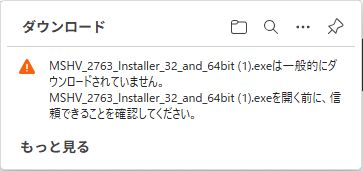
ダウンロードが途中で止まりますので、「・・・」をクリックします。
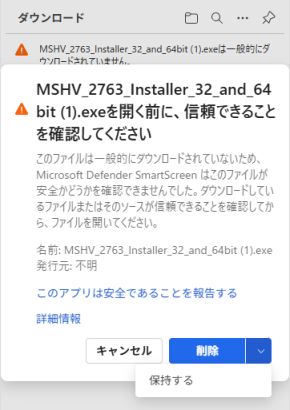
「削除」の右のプルダウンメニューをクリックすると「保持する」が表示されますのでクリックすると、ダウンロードが完了します。
次に、インストールします。
「MSHVのページ」には、以下の項目で説明が載っています。
	・MSHV Supported working modes: MSK JTMS FSK ISCAT JT6M FT8/4 JT65 PI4 Q65
	・New in version 2.76.3:
	・Information:
	・System Requirements:
	・Installation:
	・Configuration of software:
	・Functions of Software:
	・Multi Answering Auto Seq Protocol:
	・Keyboard Shortcuts:
	・Directories and files:
インストール(Installation)では、特別なインストールは不要で、アーカイブファイルとそのフォルダーをPCの任意の場所に解凍するだけです。推奨される場所はオペレーティングシステム以外のドライブで、MSHVのバージョン番号を付けたフォルダーD:\MSHV_XXXに解凍してくださいと説明されています。これは、MSHVの新旧の両バージョンを使用することを想定したものです。
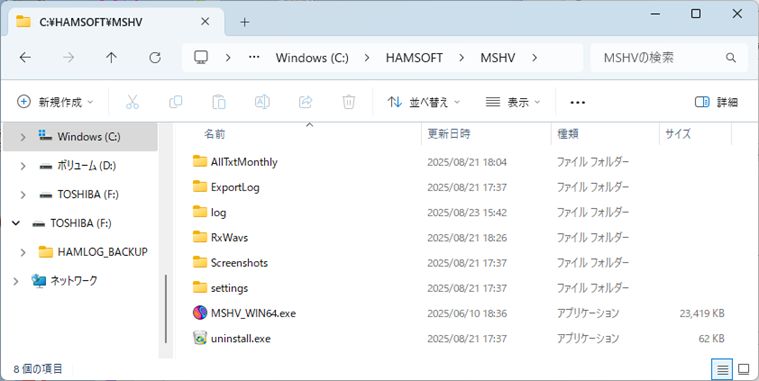
ここでは、Cドライブにフォルダー「C:\HAMSOFT\MSHV」を作成し、そこに解凍しています。
デスクトップ上にショートカットを作成します。

デスクトップ上のショートカットをダブルクリックして、MSHVを初めて起動します。
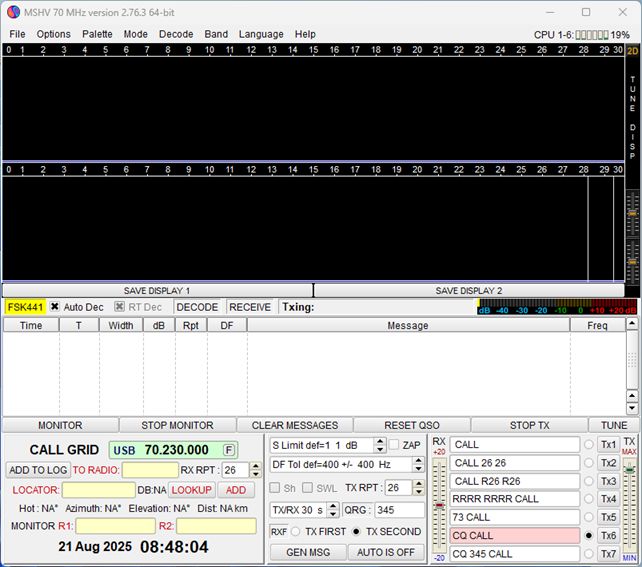
初めて起動したMSHVのメイン画面はWSJT-XやJTDXと雰囲気が異なります。
MSHVはFT8, FT4で運用できるように設定します。
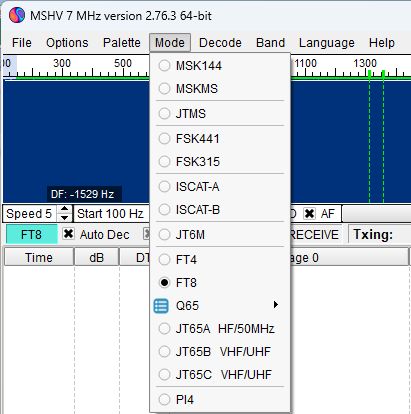
メニューのモードを「FT8」に切り替えて、設定を進めます(Menu > Mode > FT8)。
設定はメニューの「Options」から行います。
FTDX5000MPには、PTT制御とオーディオレベル調節用の自作インターフェース(LUIS-10)および外付けUSB サウンドカードを接続しています。
サウンドカード ASUS Xonar U7は「16ビット、48000 Hz(DVDの音質)」に設定しています。
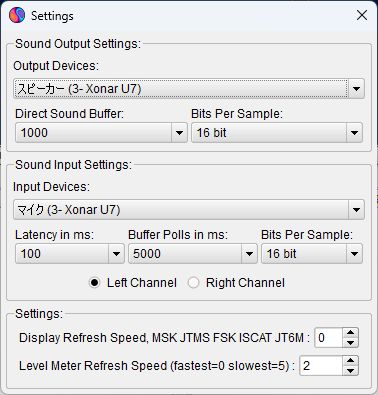
サウンド出力設定では、「スピーカー (3- Xonar U7)」、「16 bit」を設定します。
サウンド入力設定では、「マイク (3- Xonar U7)」、「16 bit」および「Left Channel」を設定します。
その他はデフォルトです。
FTDX5000MPには、リグコントロール用のUSB-RS232C変換ケーブル、PTT制御とオーディオレベル調節用の自作インターフェース(LUIS-10)を接続していますので、これらを設定します。
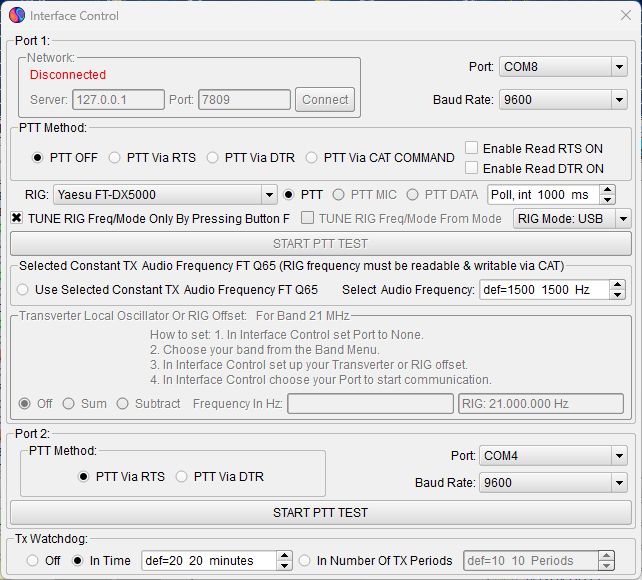
ポート1では、「COM8」、「9600」、「PTT OFF」、「Yaesu FT-DX5000」を設定します。
ボーレートは、他の機器が 9600 bpsに固定されていますので、それに合わせています。
「TUNE RIG Freq/Mode Only By Pressing Button F」にチェックを入れると、メイン画面の「F」ボタンを押すとデフォルトの周波数に戻ります。
FTDX5000MPはFT8モードの時にUSBモードで運用していますので「RIG MODE: USB」を選択します。
ポート2では、「PTT Via RTS」、「COM4」、「9600」を設定します。
送信ウォッチドッグは、送信機が無数のメッセージを送信するのを防ぐために使用します。
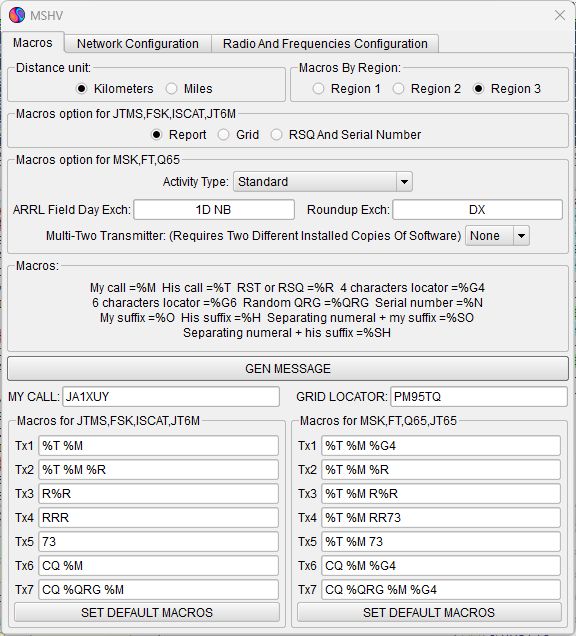
「Region 3」を選択します。自局のコールサインとグリッドロケーター「JA1XUY」、「PM95TQ」を入力します。
その他はデフォルトです。
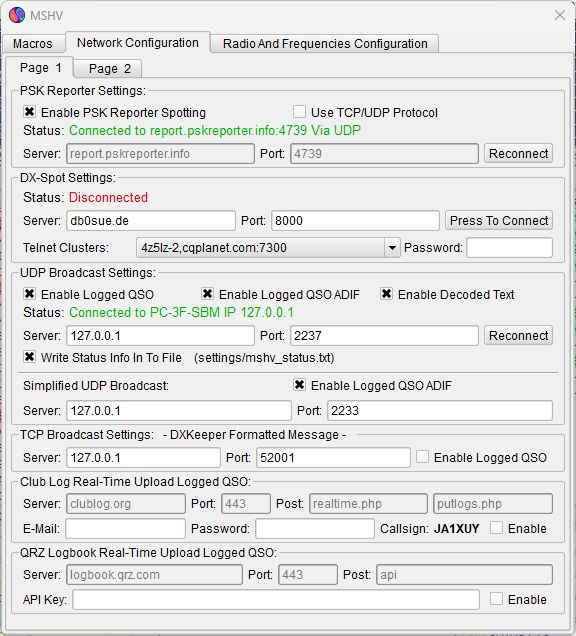
PSKリポーター設定では、「Enable PSK Reporter Spotting」にチェックを入れて、スポッティングを有効にします。
その他はデフォルトだったと思いますが、UDP Broadcast Settings: では、各チェックボックスにチェックが入り、
IPアドレスとポート番号が2組設定されています。「127.0.0.1、2237」と「127.0.0.1、2233」です。
これら以外の項目は利用していません。
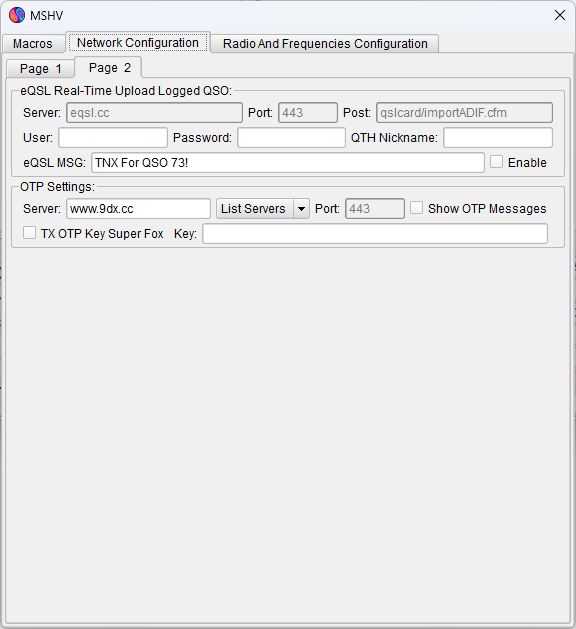
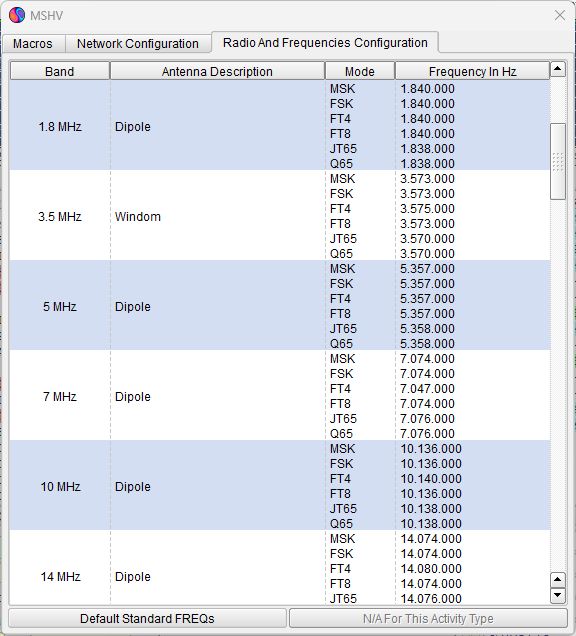
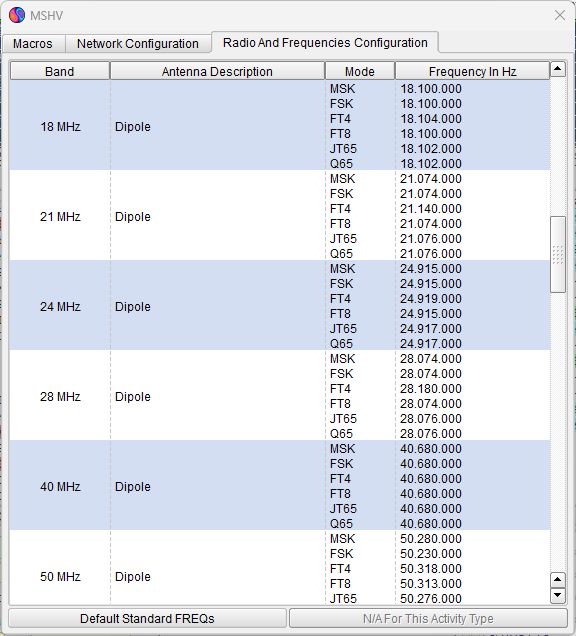
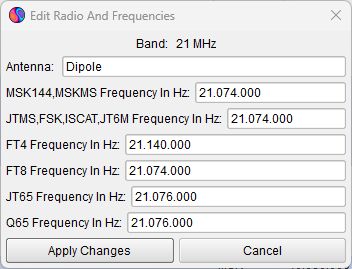
ここはデフォルトのままです。行をダブルクリックすると、個人の無線情報を入力できます。
Optionsには、ここまでの設定で用いた項目が多くありますが、ここではそれ以外の項目をピックアップします。
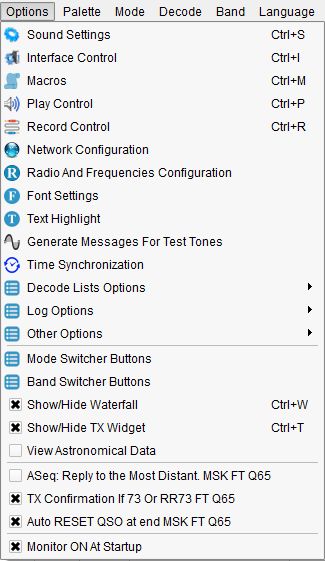
・再生コントロール (Play Control) はWindows の「サウンド」画面を開きます。送信時、Windows の「サウンド」画面の「再生」タブから送信機の適切なレベルを設定します。
・録音コントロール (Record Control) は、Windows の「サウンド」画面を開きます。Windows の「サウンド」画面の「録音」タブを使用して、「デコードリスト画面 (Displays List)」 の右側にあるインジケーターを監視しながら、受信機からのノイズレベルを 0db の強度に調整します。

・フォント設定 (Font Settings) は、アプリケーションと「デコードリスト画面」のフォントとフォントサイズを設定します。
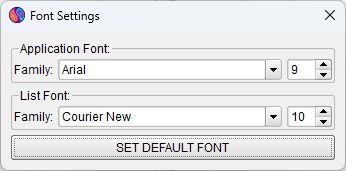
当局では、パソコンのモニターが小さいので、リスト画面のフォントサイズを10から9としています。
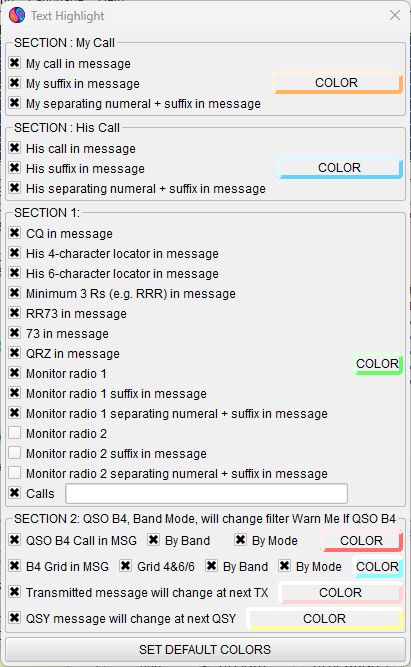
・テキストハイライト (Text Highlight) は、メッセージ内の特定の単語をマークします。
・デコードリストオプション (Decode List Options) は、「デコードリスト画面」に表示する項目とその動作を設定します。
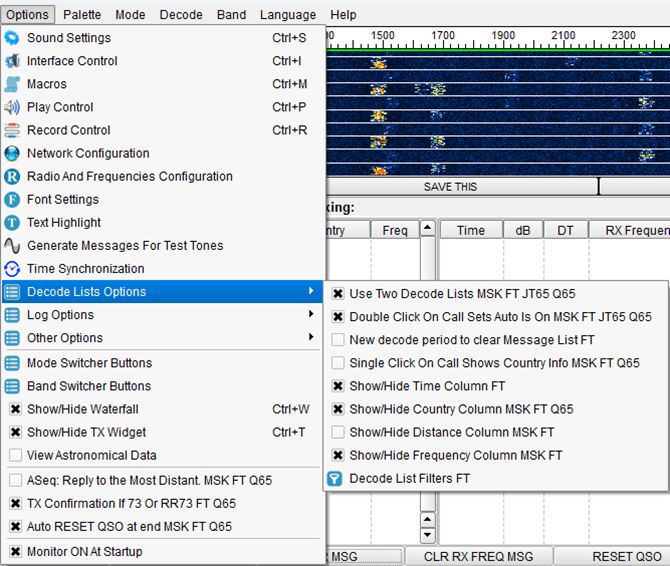
「デコードリスト画面」のコールサインをダブルクリックすると「AUTO IS OFF」が「AUTO IS ON」になり送信が始まる設定にしています。
「Time Column」、「Country Column」、「Frequency Column」の各列を追加表示して、WSJT-X/JTDX風のメイン画面にしています。
・ログオプション (Log Options) は、QSOをログするときの動作を設定します。
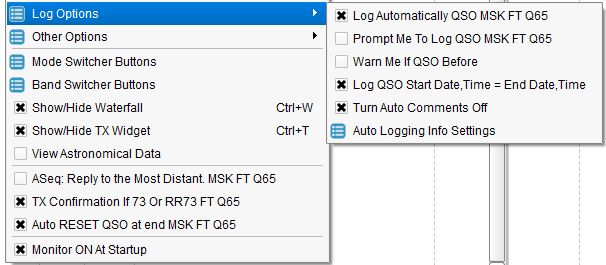
「QSOを自動的にログする」と「QSO開始時の日時をQSO終了時の日時でログする」を設定します。
「自動コメントをオフにする」を設定します。これは、MSHVの自動コメント「Auto login」「MASTD QSO」などが、
eQSL.ccにアップロードしたデータのコメント欄に入るのを防ぐためです。(2025/09/30 追加)
・その他のオプション (Other Options)
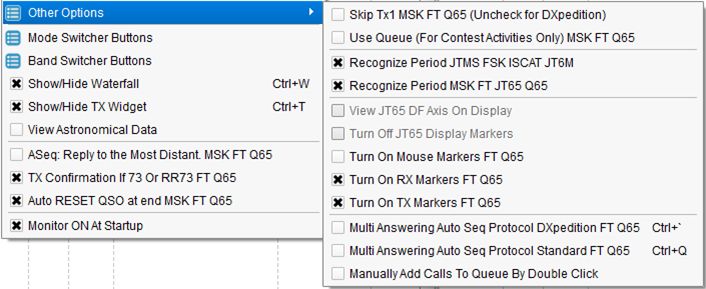
ここでは、MAモードへの切り替えができます。MA標準モード(MASTD QSO)では、送信スロットは1つに限られます。
ショートカットは Ctrl+Qです。
・起動時にモニターをオン (Monitor ON At Startup) はソフトウェア起動時に自動的にモニターを起動します。

(1) ファイル (Menu > File)
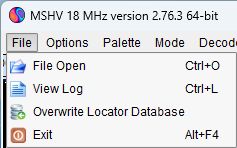
・「File Open」はソフトウェアから保存したファイルを開き、デコードして表示できます。
ソフトウェアは、拡張子 *.WAV、サンプルレート 11025 KHz、モノラルのファイルを開きます。
・「View Log」はシンプルなログプログラム(Log program)を開くことができます。
・「Overwrite Locator Database」は既存のロケータデータベースを上書きします。
ロケータデータベースは、「wsjt-x_improved Files」の「Additional Files」にある
「CALL3.TXT, 2024-08-14, 2.3 MB」をダウンロードします。
ダウンロードした「CALL3.TXT」はMSHVのdatabaseフォルダー「C:\HAMSOFT\MSHV\settings\database」に保存します。
「Overwrite Locator Database」をクリックすると、ファイルを開く画面になりますので、「CALL3.TXT」を開きます。(2025/10/01 追記)
(2) パレット (Menu > Palette)
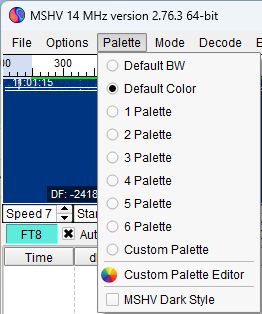
・WFの配色を変更できます。
(3) モード (Menu > Mode)
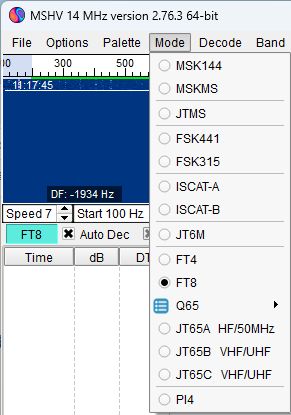
・モード選択ができます。
(4) デコード (Menu > Decord)
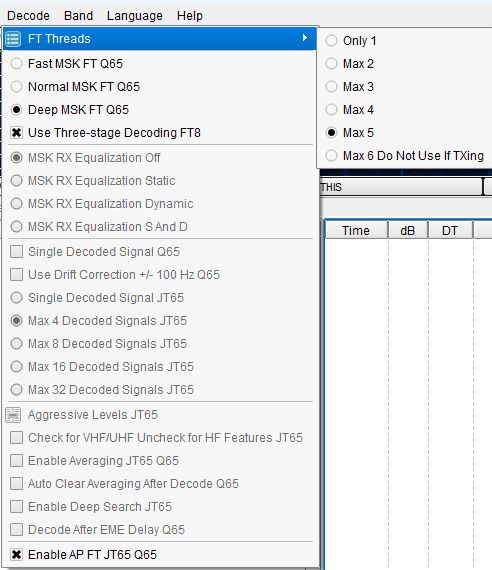
・「FT Threads」では、受信した信号をデコードするCPUスレッド数を選択できます。
使用しているパソコンの CPUは Core i5-8400です。その CPUスレッド数は6ですので「Max 5」を選択します。
(5) バンド (Menu > Band)
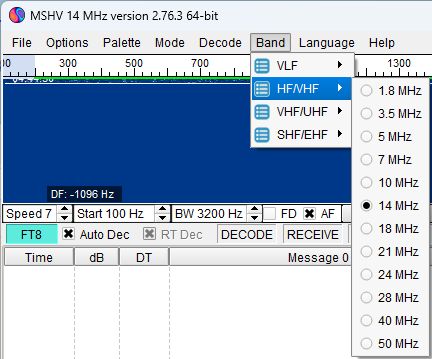
・バンド選択ができます。
MSHVのメイン画面は上から順に大きく3つエリアに区分されます。
・ディスプレイエリア (Displays area) :上端からSpeed 5まで
・ディスプレイリスト(Displays List) :FT8からMONITORまで
・送信ウィジェット (TX Widget) :その下の3つのウィジェット
MSHVのメイン画面のエリア毎に機能を以下にまとめます。
「ディスプレイエリア」を下図に示します。上段から次の項目が並びます。
・メニューとCPU使用率
・周波数目盛り、単位: Hz
・ディスプレイエリア (ウォーターフォール (WF))
・設定パネル (Speed 5, Start 100 Hz, BW 3100 Hz, □FD □AF, SAVE THIS, SAVE PREVIOUS)
・ディスプレイエリアの右側のディスプレイ調整スライダー
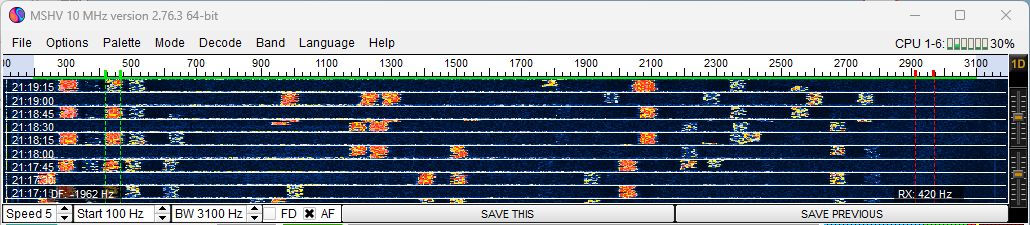
・周波数目盛りの両側に水色のボカシがあり、ボカシでデコード帯域幅を設定します。
・ボカシのない中央部がデコード帯域幅です(周波数目盛り下の緑色の水平線で表される部分)。
この例では、200から3100 Hz間の信号がデコードされます。
・ボカシ部の端をクリックしてドラッグすると、ボカシ部の位置を変えられます。
・周波数目盛りの緑のマーカーは受信周波数、赤のマーカーは送信周波数を示します。
・受信周波数は WF部分をクリック、送信周波数は Shift + クリックで変えられます。
・WFの右下隅の「RX: 420 Hz」は受信周波数を示します。
・左下隅の「DF: -1962 Hz」はマウスポインターが指す周波数と送信周波数の差を示します。
・ディスプレイエリアの右側の2つの「ディスプレイ調整スライダー」は、WFの信号が見やすくなるように調整します。
ディスプレイリストを下図に示します。次の項目が上から下に並んでいます。
・情報パネル (Info Panel)
・デコードリスト画面 (Display List)
・ボタンパネル (Buttons Panel)
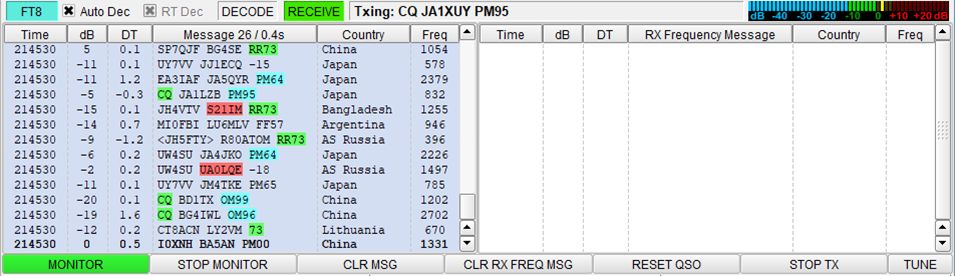

・情報パネルには、ソフトウェアの状態を示す表示が配置されています。
・「モード」はFT8を示します。
・「Auto Dec」はチェックを入れて有効にします。
・「DECORD」はデコード処理中に赤色で点灯します。
・「RECEIVE」は緑色で表示されている場合にソフトウェアが録音中であることを示します。
・「Txing:」は現在送信するテキストを示し、送信中に赤色で点灯します。
・受信信号の「強度インジケーター」は、無線の通常のノイズが例えば0dBになるように設定します 。
・画面左側にはデコード中のメッセージが表示されます。
・画面右側には受信周波数のメッセージと「送信メッセージパネル」に生成された送信中の送信メッセージが表示されます。
・画面左側のディスプレイリストの行をマウスの左ボタンでダブルクリックすると、
「Info Clock, Database Panel and Add to log QSOs」パネルの「TO RADIO」 セルにコールサインが自動的に転送され、
すべてのテキストメッセージが「送信メッセージパネル」に自動的に生成されます。また、自動的に送信が始まります。

・ボタンはソフトウェアの受信と送信を制御します。
・「MONITOR」ボタンをオンにするとオートシーケンスがオンになり、「STOP MONITOR」ボタンで切断されるまで停止しません。
・「CLR MSG」ボタンは画面左側のメッセージリスト画面のメッセージを消去します。
・「CLR RX FREQ MSG」は画面右側の受信周波数のメッセージを消去します。
・「RESET QSO」ボタンは「TO RADIO」と「HIS LOCATOR」のラベルを消去するとともに
「送信メッセージパネル」のデータを消去して呼び出し用のデータに更新します。
・「STOP TX」ボタンを押すと、「AUTO IS ON」がキャンセルされ、「AUTO IS OFF」に変わります。
・「TUNE TX」ボタンは送信機のチューニング用信号を1000 Hzトーンで送信します。
送信ウィジェットを下図に示します。3つのパネルが横に 左から、「相手局情報、データベース、QSOログへの追加パネル」 (TO RADIO, Database and ADD TO LOG Panel)、「設定パネル」 (SuperFOX DF LTR TX RPT Panel)、 「送信メッセージパネル」 (Text Messages Panel)が並びます。

・相手局のコールサインが「TO RADIO」に表示されます。手動で追加するか、デコードリスト内のコールサインを
ダブルクリックすることでコピーまたは追加できます。
・受信レポートは「RX RPT」ボックスで設定できます。また、相手局から受信レポートを受信するとその値が設定されます。
・正しいロケーターを入力すると、ソフトウェアは通信相手までの方向と距離を計算します。
・通信相手のコールサインを入力すると、データベース(msloc_db.dbmh、CALL3.TXTなど)内にコールサインがある場合は
「LOOKUP」ボタンの横に表示され、「LOOKUP」ボタンを押すと、ロケーターは「LOCATOR」ボックス内に自動的に配置されます。
相手局のロケーターを正確に知っている場合は、「ADD」ボタンを押してデータベースに上書き入力できます。(2025/10/01 追記)
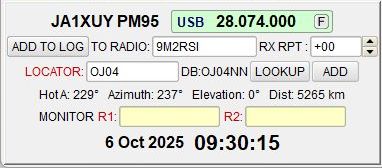
この機能はWSJT-XやJTDXにあるものと同じです(下図の左はWSJT-X、右はJTDXの場合です)。
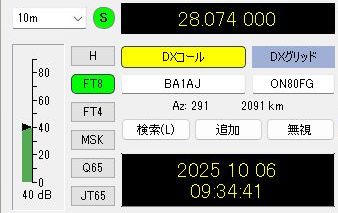
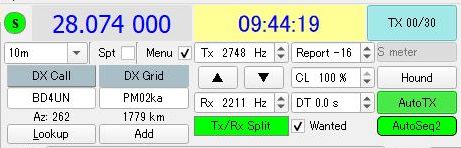
WSJT-XやJTDXのCALL3.TXTの保存場所はそれぞれのADIFログ(wsjtx.adi)の保存場所とします。(2025/10/07 追記)
・「ADD TO LOG」ボタンをクリックすると、シンプルログプログラムにQSOが追加されます。
ログはファイルメニューから、またはCtrl+Lキーで表示できます。
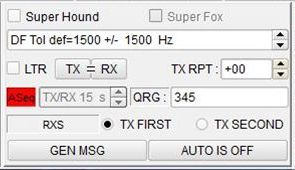
・「Super Hound」と「Super Fox」モードを設定できます。
・「DF」は対応する信号を見つけるために可能な送信周波数とWF上のマウスポインタ―の周波数との周波数差を示します。
マウスをクリックすることで、受信周波数をデフォルト値に従って推奨値に調整できます。
・「LTR (Lock TX & RX)」はTX周波数とRX周波数をスプリット運用/オンフレ運用に切り替えます。
チェックを入れないとスプリット運用 ※1、チェックを入れるとオンフレ運用になります。
・「TX=RX」はスプリット運用時のTX周波数とRX周波数を等しくするボタンです。
「TX= (TX to RX)」ボタンをクリックすると、TX周波数をRX周波数と等しくして、RX周波数でオンフレになります。
「=RX (RX to TX)」ボタンをクリックすると、RX周波数をTX周波数と等しくして、TX周波数でオンフレになります。
・「TX RPT」は送信レポートで、デコードリスト内をダブルクリックすることで表示されます。
・「ASeq (Automatic Sequencing)」はオートシーケンスで、ラベルをクリックして赤色表示することで、オンに設定します。
・「TX FIRST」と「TX SECOND」は送信するタイミングを設定します。
「TX FIRST」は0秒/30秒のピリオドで、「TX SECOND」は15秒/45秒のピリオドで送信します。
・ラベル「RXF/RXS」またはF9キーを押すとラベルは赤色に変わり、受信はFIRSTピリオドまたはSECONDピリオドのみで動作します。
・「GEN MSG」ボタンはマクロからメッセージを生成し、送信メッセージにテキストを入力します。
・「AUTO IS ON / OFF」ボタはソフトウェアを自動モードで実行するかどうかを制御します。
「AUTO IS ON」モードでは、事前に定義された同期ピリオド(30秒)で動作を開始します。
※1:MSHVには、WSJT-X/JTDXのように、オーディオ信号を 1500〜2000 Hzの周波数範囲で常に送信する
「Split Operation > None/Rig/Fake It」機能がありませんので、リグの送信時のBPFの帯域幅に注意が必要です。
FTDX5000MPでは、SSBモードの送信時の DSP BPF は工場設定値の 300-2700 Hz から 50-3000 Hz に設定しています。
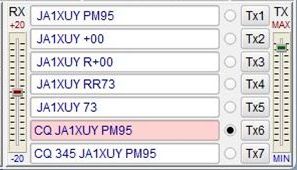
・このパネルには、すべての送信テキストメッセージがあります。手書きで入力することも、マクロで生成することもできます。
「TX1」〜「TX7」のいずれかのボタンを押すと、すぐにメッセージの送信が開始されます。
・「RXレベル補正スライダー」で、サウンドカードの入力レベルを+/-12dB調整します。
・「TXレベル補正スライダー」で、サウンドカードの出力レベルを調整します。
MSHVのログプログラムを下図に示します。
MSHVのログは(mshvlog.adi)と(mshvlog.edim)ですが、このプログラムはログ (mshvlog.edim)を開きます。
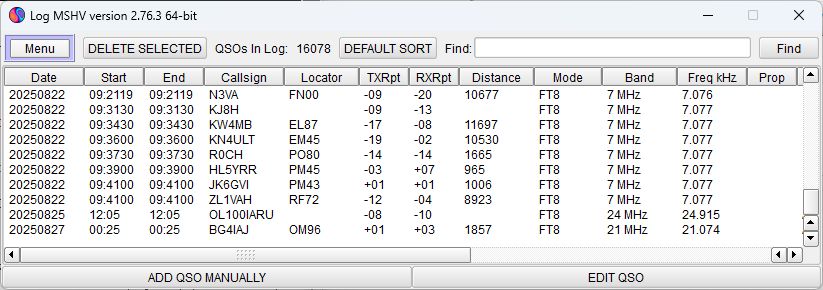
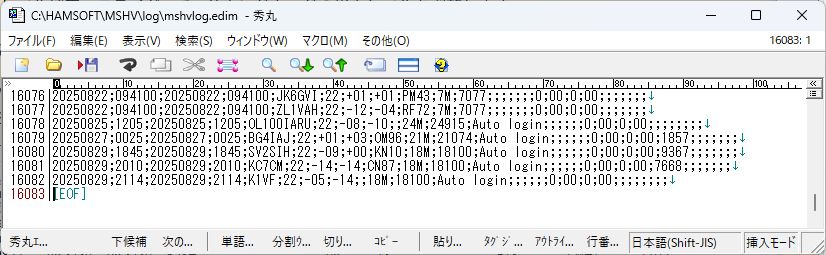
MSHVのログプログラムのメニューを下図に示します。
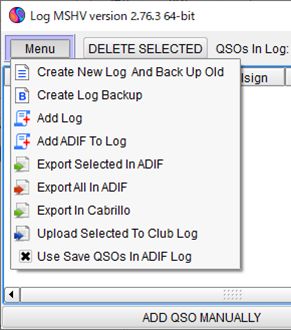
・Create New Log And Back Up Old: MSHVのログフォルダーに空欄の新ログ(mshvlog.edim)を作成し、
古いログに自動的に名前(*.edim)を付けてバックアップする。
・Create Log Buckup: MSHVのログフォルダーに自動的に名前(*.edim)を付けてバックアップする。
・Add Log: 現在のログ(mshvlog.edim)に「ログを追加(Add Log)」画面でファイル名を指定してログ(*.edim)を追加する。
現在のログが空欄の場合、ファイル名で指定したログを開くことになります。
・Add ADIF To Log: 「ADIFファイルをログに追加(Add ADIF To Log)」画面が開き、
指定したADIFログ(*.adi)をログ(mshvlog.edim)に追加する。
・Export Selected in ADIF: 「ログプログラム画面」の選択した行を「ファイルを保存(Save File)」画面が開き、
自動的に名前を付けてADIF形式で「ExportLog」フォルダーに保存する。
・Export All in ADIF: 「ログプログラム画面」の全ての行を「ファイルを保存(Save File)」画面が開き、
自動的に名前を付けてADIF形式で「ExportLog」フォルダーに保存する。
MAモードは複数の局へ同時に応答する機能です。
MSHVを起動して、ショートカット Ctrl+Q でMAモードにします。
メイン画面の右下隅に「キュー済み (Queued)」、「現在 (Now)」、「設定 (Settings)」のタブがあります。
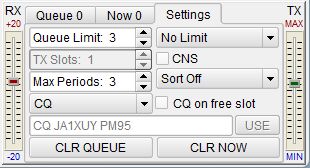
「設定」タブには「キュー制限 (Queue Limit:)」のスピンボックスがあります。範囲は1〜100で、キューに登録されているすべての相手局を対象とします。
次のスピンボックスは「送信スロット (TX Slots:)」です。範囲は1〜5で、送信信号(TX)の数です。MA標準モードでは、TX Slotは1に制限されています。
It is recommended that you use only one TX Slot if you are not a DX expedition.
次のスピンボックスは「最大周期 (Max Periods:)」です。相手局からの応答がない場合にアプリケーションが応答する回数で、3回としています。
次の2つのボタンは、相手局のキューリスト (Queued list)と現在リスト(Now list)をクリアするためのものです。
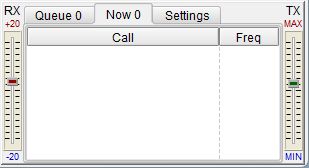
「現在」タブには、現在交信中の相手局が表示されます。
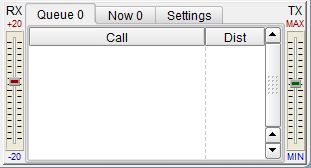
「キュー」タブには、応答を待っている相手局が表示されます。
ヘッダー列をクリックすることで、コール順または距離順に並べ替えることができます。
MAモードで運用を開始するには、「設定」タブですべての設定を行います。
ウォーターフォールをシングルクリックして、CQを送信できるスペースを確保する必要があります。

次に、送信と受信のロックを解除し(LTRのチェックを外す)、シングルクリックで受信周波数をわずかに上げます。
重要:上部周波数目盛りの緑色の水平線は受信帯域幅です。変更する必要がある場合は、「DF Tol」スピンボックスを使用してください。
次に、「AUTO IS OFF」から「AUTO IS ON」に変更すると、アプリケーションが動作を開始します。
MA標準モードと通常モードを素早く切り替える必要がある場合は、ショートカット Ctrl+Q を押します。
QSOアプリケーションが終了すると、QSOは自動的にログに保存されます。
ログウィジェットの列コメントに、MA QSOの略語(MASTD QSO)が表示されます。このプロトコルでは、QSO接続タイプをマークする方法です。
It is recommended that you use only one TX Slot if you are not a DX expedition.
FT8通信用ソフトウェアとしてWSJT-X, JTDXを使い、今回、MSHVを追加しています。
FT8通信用ソフトからのデータをJTAlertV2に送信し、そこからログデータをJT_Linker経由でTurbo HAMLOGへ転送、
同時にGridTracker2へデータを転送しています。
パソコンのデスクトップにJTAlertV2のショートカットが5つ並んでいます。これらはみな同じ構成です。
	・JTAlertV2 for WSJT-X
	・JTDX-FTDX5000.bat
	・JTDX-IC7300.bat
	・JTDX-IC9700.bat
	・JTAlertV2 for MSHV
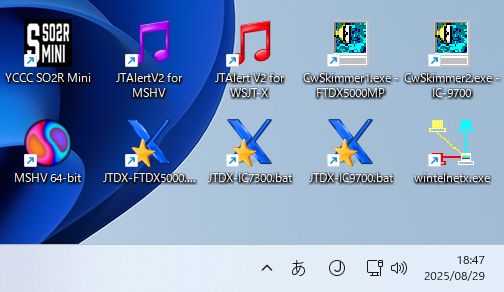
FT8通信用ソフトの同時起動はできませんが、アイコンをダブルクリックすると複数のソフトが自動的に起動して、FT8での運用の準備が完了します。
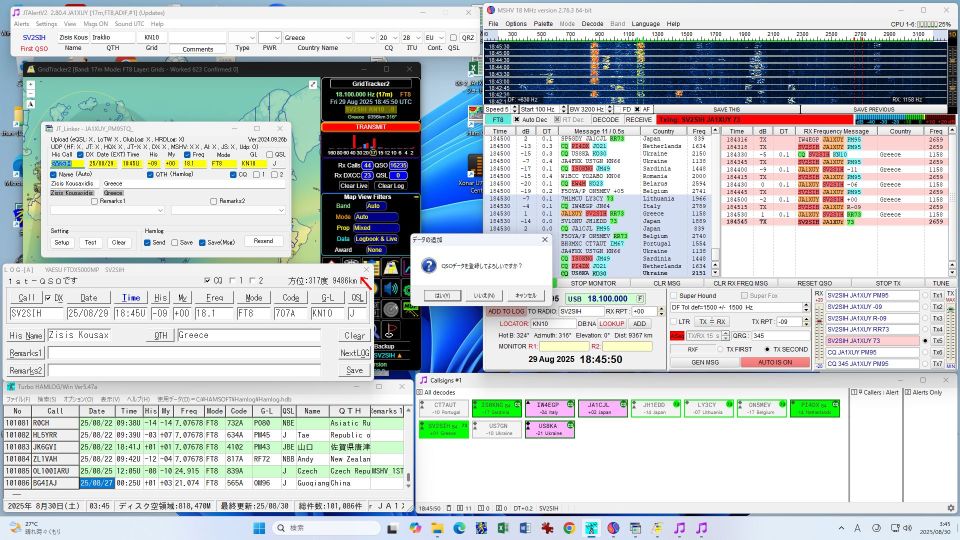
JTAlertV2のアラート機能で、運用中に「CQ」、DXCCの「New County」、WASの「New Face」、ログした時の「チン」などの
オーディオがパソコンの外付けスピーカーから聞こえてきます。
JTAlertV2のコールサインウィンドウ内にはタイルが並び、タイルにはコールサインとCQ, B4, 73、エンティティなどが表示され、
また、タイルは色分けされて表示されています。
タイルをクリックして送信を開始できます。
また、eQSL.comなどの電子ログにQSOデータを自動アップロードできます。
当局のような弱小局では、RR73や73がデコードできずに尻切れQSOの危険性が高いので、自動アップロード機能は使っていません。 JT_Linkerからデータを自動アップロードしています。 (2025/09/13 追記)
HAMLOGに登録した
FT8通信用ソフトウェアのUDPの設定を下図に示します。
通信用ソフトの同時起動には対応していませんので、IPアドレスはすべて127.0.0.1としています。
マルチキャストのIPアドレス (224.0.0.1など)は今後の課題です。
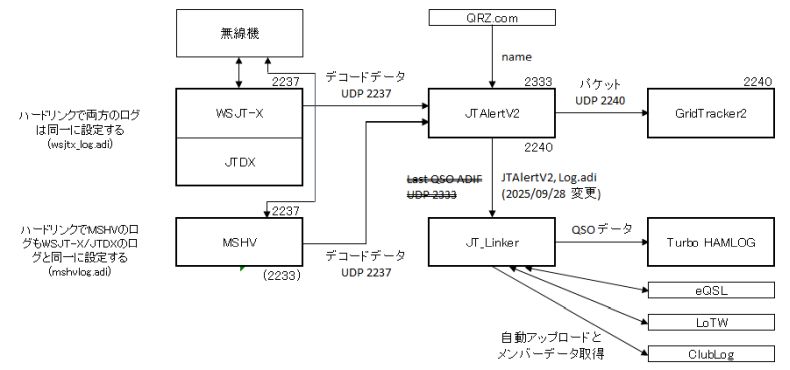
上図の作成あたりましては、JK4JMO局の「WSJT-X JTAlert JT_Linker 等のUDP設定、2025/02/07」を参考にさせいただきました。MNI TNX !
UDPの設定事例はこちらをご覧下さい。 (2025/09/16 追記)
FT8通信用ソフトウェアの連携の構成とログファイルを下図に示します。
FT8通信用ソフト(WSJT-X/JTDX)からのテータをJTAlertV2に送信し、そこからログデータをJT_Linker経由でTurbo HAMLOGへ転送しています。
JTAlertV2の ADIFログには、WSJT-XとJTDXによる過去の交信記録が保存されています。
今回、MSHVを追加しましたので、JTAlertV2の過去の交信記録を MSHVで利用できるように設定します。
手順を次に示します。
なお、WSJT-X, JTDX (JTDX-FTDX5000, JTDX-IC7300, JTDX-IC9700)のログはハードリンクを設定して同一にしています。
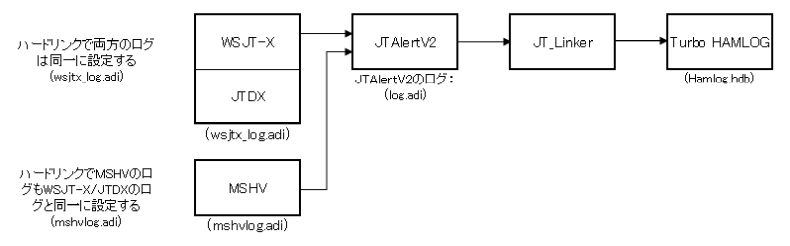
「ログの共有」の作成にあたりましては、JA4JOE局の「向島ポンポコ日記」を参考にさせいただきました。MNI TNX !
「WSJT-XとJTDXのログファイル共有(改版)、2022/11/04」
「ADIF Master による ADIFファイル正規化(改版)、2023/06/09」
JTAlertV2の ADIFログ (log.adi) を「ADIF Master」を用いて正規化します。
JTAlertV2のログはデスクトップに「TEMP」フォルダーを作り、そこにコピーして作業を進めます。
ADIF Master 3.1.4で「TEMP」フォルダー内にコピーしたファイル (log.adi) を開きます (File > Open)。
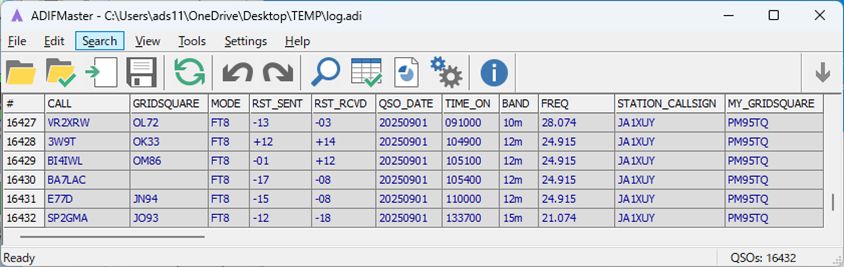
「名前を付けて保存 (File > Save As)」で同じ名前を付けて保存します。
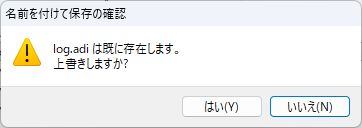
「はい」。エラーが出ずに保存されれば正規化は完了ですが、エラーが出ます。
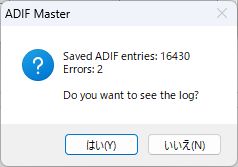
「はい」。エラーログ (log.adi.log) を秀丸で開きます。エラーが2つあります。
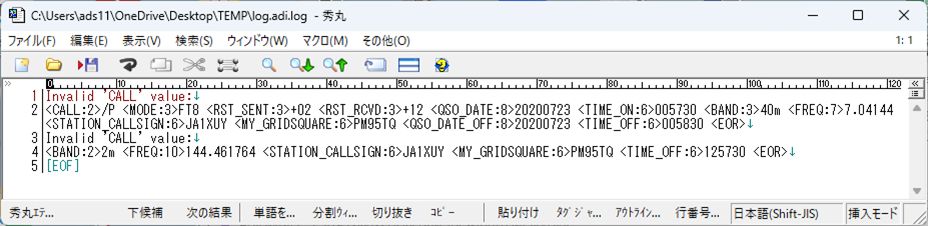
一つ目は、CALLの部分が「/P 」となっています。
エラーがある行をクリックして選択し、その行を右クリックするとメニューが現れますので、(Delete Selected Row)で削除します。
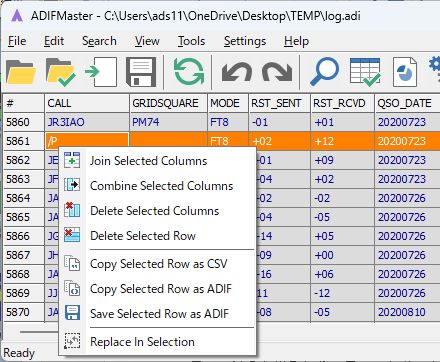
一旦、「名前を付けて保存(File > Save As)」で同じ名前を付けて保存します。
一つ目のエラーを修正したADIFファイルを、「ファイルを開く」、「名前を付けて保存」で同じ名前を付けて保存をすると、
エラーが出ずに保存されて正規化は完了です。
正規化が完了したログは、JTAlertV2のログフォルダー「C:\Users\ads11\AppData\Local\HamApps\JA1XUY\logs\JTAlert」にコピーして戻します。
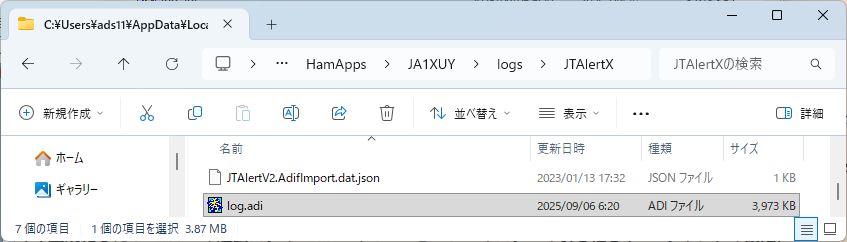
ハードリンクの構文を次に示します。
	mklink /h (Link) (Target)
 	(Link)では、作成されるリンクの名前を指定します【作るリンク】
 	(Target)では、リンク先パス (相対または絶対パス) を指定します【実ファイルパス】

 		リンク【作るリンク】:JTDX、JTDX-FTDX5000とMSHVのログ
			C:\HAMSOFT\MSHV\log\mshvlog.adi
 		ターゲット【実ファイルパス】:WSJT-Xのログ
			C:\Users\ads11\AppData\Local\JTDX\wsjtx_log.adi

		コマンドの例は次のとおりです。
			mklink /h C:\HAMSOFT\MSHV\log\mshvlog.adi C:\Users\ads11\AppData\Local\JTDX\wsjtx_log.adi
ハードリンクの設定手順を以下に示します。
なお、リグとしては、FTDX5000MPの他にIC-7300、IC-9700を所有していますが、これらの設定は後日とします。
以下のバッチファイル(ADIF共有.bat)を作ります。
@echo JTAlertV2のADIFをWSJT-Xにコピーし、そこからJTDX, MSHVハードリンクを作る。
@echo 先にJTAlertV2のlog.adiをADIF Masterで正規化しておく。
@pause
@echo WSJT-X, JTDXとMSHVのadiファイル削除
del C:\Users\ads11\AppData\Local\WSJT-X\wsjtx_log.adi
del C:\Users\ads11\AppData\Local\JTDX\wsjtx_log.adi
del C:\Users\ads11\AppData\Local\"JTDX - FTDX5000"\wsjtx_log.adi
del C:\HAMSOFT\MSHV\log\mshvlog.adi
@echo ---
@echo JTAlertV2からWSJT-Xへadiファイルをコピー
copy C:\Users\ads11\AppData\Local\HamApps\JA1XUY\logs\JTAlertX\log.adi C:\Users\ads11\AppData\Local\WSJT-X\wsjtx_log.adi
@echo ---
@echo ハードリンク設定
@mklink /h C:\Users\ads11\AppData\Local\JTDX\wsjtx_log.adi C:\Users\ads11\AppData\Local\WSJT-X\wsjtx_log.adi
@mklink /h C:\Users\ads11\AppData\Local\"JTDX - FTDX5000"\wsjtx_log.adi C:\Users\ads11\AppData\Local\WSJT-X\wsjtx_log.adi
@mklink /h C:\HAMSOFT\MSHV\log\mshvlog.adi C:\Users\ads11\AppData\Local\WSJT-X\wsjtx_log.adi
@echo ---
@echo ハードリンク確認
@fsutil hardlink list C:\Users\ads11\AppData\Local\WSJT-X\wsjtx_log.adi
@pause
メモ帳で上記コマンドを入力し、「ADIF共有.bat」と名前を付けて、デスクトップ上に保存します。
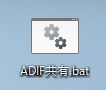
アイコンをダブルクリックすると、コマンドプロンプトが起動します。
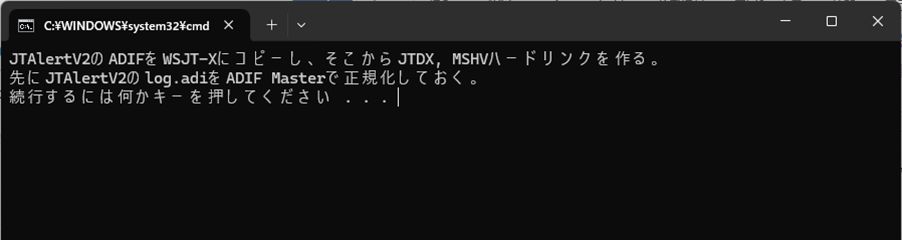
デスクトップ上のアイコンから間違ってコマンドプロンプトを起動した場合には、ここで閉じることができます。
「続行するには何かキーを押してください」と表示されていますので、例えば Enterキーを押します。
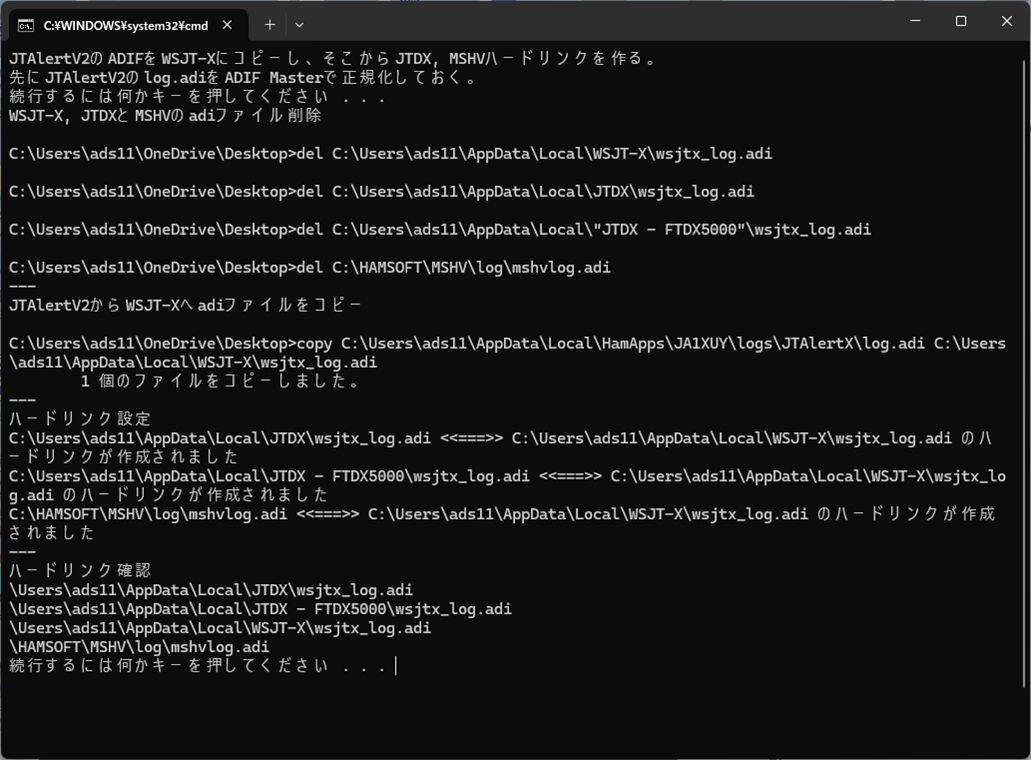
以上でWSJTXとJTDX, JTDX - FTDX5000, MSHVのログが共有されます。
デスクトップ上のバッチファイル「JTAlertV2 for WSJT-X」、「JTDX-FTDX500.bat」、「JTAlertV2 for MSHV」からFT8通信ソフトを起動すると、
各FT8通信ソフト(WSJT-X, JTDX, MSHV)とJTAlertV2によるQSO B4の判定ができます。
ADIF Masterで正規化した JTAletV2の過去ログは、WSJT-X, JTDX, MSHVの ADIFログとして利用できます。
ロケーターデータベース(CALL3.TXT)についても、WSJT-X, JTDX, MSHVで共用できるようにハードリンクを設定します。(2025/10/07 追記)
【実ファイルパス】はWSJT-XのCALL3.TXTとし、【作るリンク】はJTDX、JTDX-FTDX5000とMSHVのCALL3.TXTとします。
バッチファイル「ADIF共有(with_CALL3).bat」を以下に示します。
@echo JTAlertV2のADIFをWSJT-Xにコピーし、そこからJTDX, MSHVハードリンクを作る。
@echo 先にJTAlertV2のlog.adiをADIF Masterで正規化しておく。
@echo ロケーターデータベースCALL3.TXTをWSJT-Xに保存しておき、そこからJTDX, MSHVハードリンクを作る。
@pause
@echo WSJT-X, JTDXとMSHVのadiファイル削除
del C:\Users\ads11\AppData\Local\WSJT-X\wsjtx_log.adi
del C:\Users\ads11\AppData\Local\JTDX\wsjtx_log.adi
del C:\Users\ads11\AppData\Local\"JTDX - FTDX5000"\wsjtx_log.adi
del C:\HAMSOFT\MSHV\log\mshvlog.adi
@echo JTDXとMSHVのCALL3.TXTファイル削除
del C:\Users\ads11\AppData\Local\JTDX\CALL3.TXT
del C:\Users\ads11\AppData\Local\"JTDX - FTDX5000"\CALL3.TXT
del C:\HAMSOFT\MSHV\settings\database\CALL3.TXT
@echo ---
@echo JTAlertV2からWSJT-Xへadiファイルをコピー
copy C:\Users\ads11\AppData\Local\HamApps\JA1XUY\logs\JTAlertX\log.adi C:\Users\ads11\AppData\Local\WSJT-X\wsjtx_log.adi
@echo ---
@echo ハードリンク設定(ADIF)
@mklink /h C:\Users\ads11\AppData\Local\JTDX\wsjtx_log.adi C:\Users\ads11\AppData\Local\WSJT-X\wsjtx_log.adi
@mklink /h C:\Users\ads11\AppData\Local\"JTDX - FTDX5000"\wsjtx_log.adi C:\Users\ads11\AppData\Local\WSJT-X\wsjtx_log.adi
@mklink /h C:\HAMSOFT\MSHV\log\mshvlog.adi C:\Users\ads11\AppData\Local\WSJT-X\wsjtx_log.adi
@echo ハードリンク設定(CALL3.TXT)
@mklink /h C:\Users\ads11\AppData\Local\JTDX\CALL3.TXT C:\Users\ads11\AppData\Local\WSJT-X\CALL3.TXT
@mklink /h C:\Users\ads11\AppData\Local\"JTDX - FTDX5000"\CALL3.TXT C:\Users\ads11\AppData\Local\WSJT-X\CALL3.TXT
@mklink /h C:\HAMSOFT\MSHV\settings\database\CALL3.TXT C:\Users\ads11\AppData\Local\WSJT-X\CALL3.TXT
@echo ---
@echo ハードリンク確認(ADIF)
@fsutil hardlink list C:\Users\ads11\AppData\Local\WSJT-X\wsjtx_log.adi
@echo ハードリンク確認(CALL3.TXT)
@fsutil hardlink list C:\Users\ads11\AppData\Local\WSJT-X\CALL3.TXT
@pause
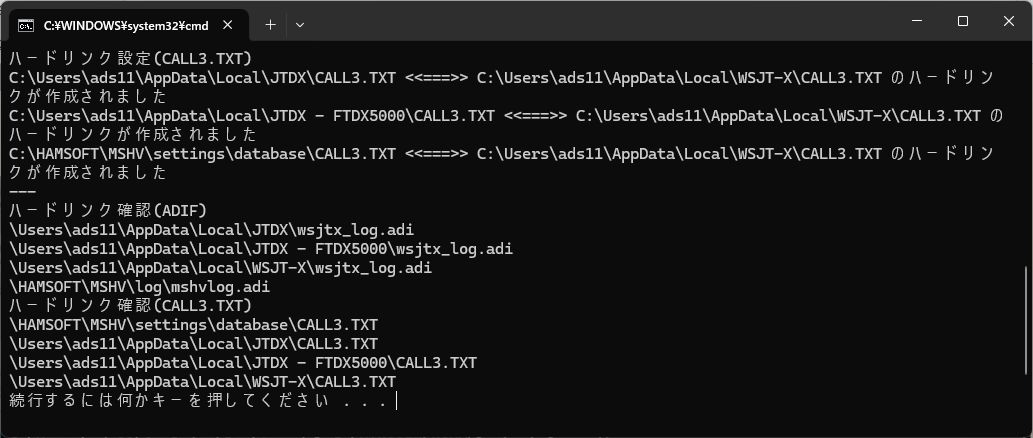
バッチファイル「ADIF共有(with_CALL3).bat」をダブルクリックすると、ADIFログとロケーターデータベース(CALL3.TXT)のハードリンクが設定されます。
JT_Linkerは、デジタルモードの通信ソフトのログデータをリアルタイムでHAMLOGやeQSL、LoTW、ClubLog等へ転送するプログラムです。
下図に HAMLOGの画面を示します。
5行目からの「QSL」欄には、JT_Linkerで処理されたQSL受領マーク「L#_」「##_」「J$_」が転送されています。
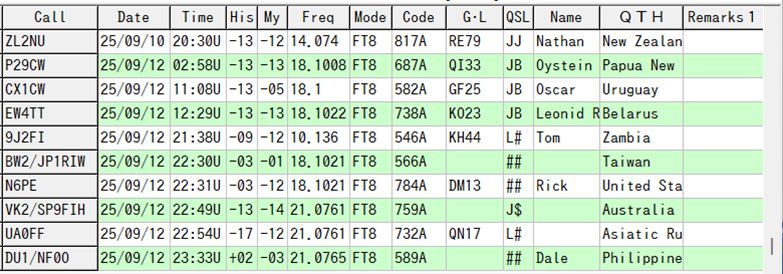
QSL受領マークは、JT_Linkerの初期値では eQSL、LoTW会員か否かで、以下のようになります。
     eQSL非会員/LoTW非会員  J$_
     eQSL会員/LoTW非会員   E#_
     eQSL非会員/LoTW会員   L#_
     eQSL会員/LoTW会員    ##_
「オンラインログへ自動アップロード (JT_Linkerの設定)」の作成にあたりましては、JA4JOE局の「向島ポンポコ日記」を参考にさせいただきました。MNI TNX !
「JTDX/WSJT-XとHAMLOGを連携するJT_Linkerのインストールと設定(改版5)、2024/10/19」
以下に JT_Linkerの設定事例をメモとしてまとめますが、内容は上記ホームページの「(5) eQSL、LoTW、ClubLogを使っている場合」に相当します。
下図に JT_Linkerのメイン画面を示します。
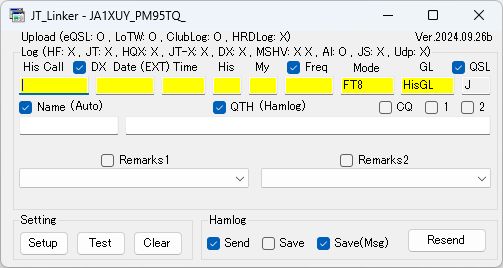
メイン画面1行目の「Upload (eQSL: O, LoTW: O, ClubLog: O, HRDLog: X)」は eQSL, LoTW, ClubLogにアップロードすることを示します。
2行目の「Log (HF: X, JT: X, HQX: X, JT-X: X, DX: X, MSHV: X X, Al: O, JS: X, Udp: X」は、UDP の指定ポートに送られたlog.adi 形式のデータを読込み、
JTAlertV2 のLog 機能で作成されるlog.adi を読込み、Hamlog 等へ転送・登録することを示します。(2025/09/28 変更)
「QSL」にチェックを入れると、HAMLOGの「QSL」欄にQSL受領マークを転送します。
「Name (Auto)」にチェックを選択すると、HAMLOGに情報がある場合はそれを使用し、無い場合はJTAlertの情報を使用します。(2025/09/16 追記)
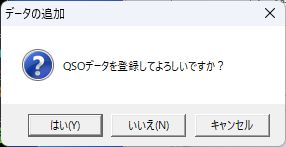
「Save(Msg)」にチェックを入れると、HAMLOGに自動登録するときに、HAMLOGの確認メッセージ画面が表示されます。
JT_Linkerのメイン画面の「Setup」ボタンをクリックすると、設定画面が開きます。
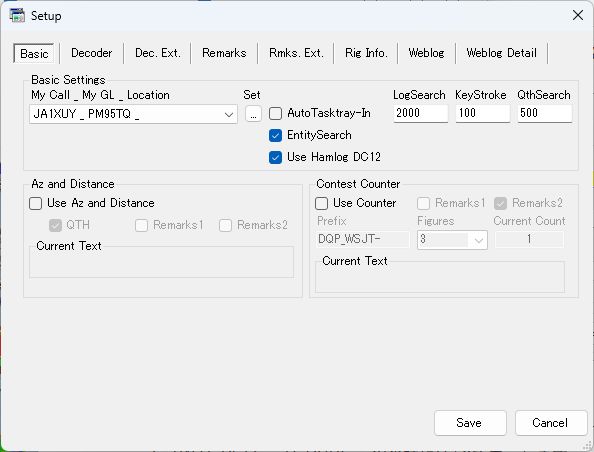
「Basic Settings」の「Set」ボタンをクリックすると、次の画面が表示されます。
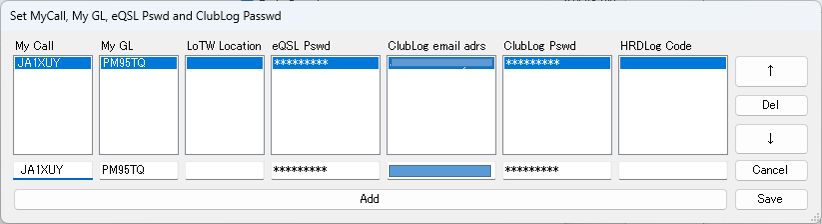
「My Call」、「My GL」、「eQSL Pswd」、「ClubLog email adrs」、「ClubLog Pswd」を入力します。
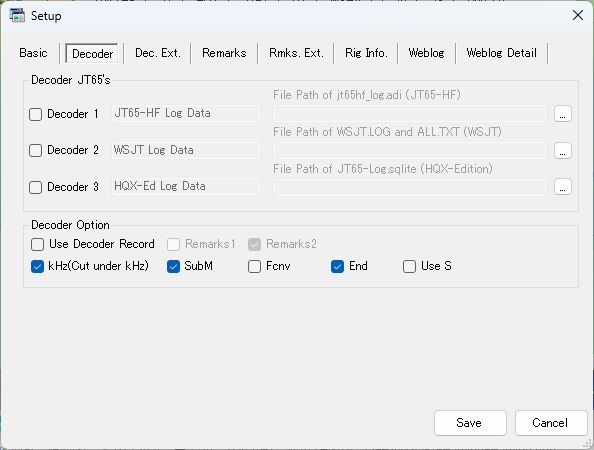
「kHz(Cut under kHz)」にチェックを入れます。周波数データのkHz 未満を削除します。
「SubM」にチェックを入れます。ADIFでは、FT4は「MODE: MFSK」「SUBMODE: FT4」です。このFT4をHAMLOGに登録します。
「End」にチェックを入れると、交信日時を交信を始めた日時でなく、終わった日時(ログした日時)でHAMLOGに登録します。
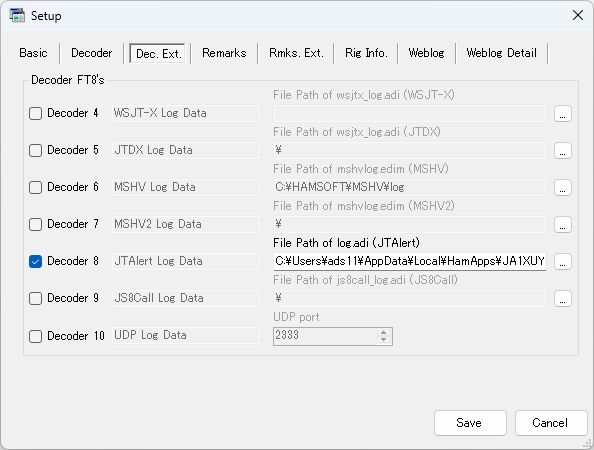
Log Dataは1つは入れる必要がありますので、「Decorder 6 MSHV Log Data」にパスを入れています。
「Decorder 10 UDP Log Data」にチェックを入れます。「UDP port」は 2333 とします。
「Decorder 8 JTAlert Log Data」にチェックを入れ、JTAlertV2のlog.adiのファイルパスを設定します。
「C:\Users\ads11\AppData\Local\HamApps\JA1XUY\logs\JTAlertX」(2025/09/28 変更)
「Remarks」、「Rmks. Ext.」、「Rig Info.」タブは利用しないので、デフォルトの空欄のままとしています。
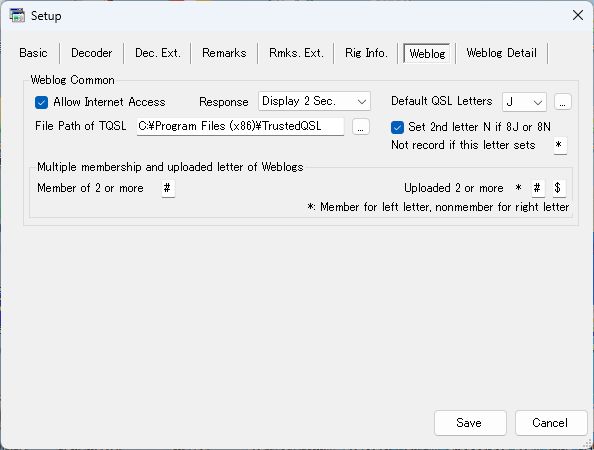
「Allow Internet Access」にチェックを入れます。
「Default QSL Letters」は、 HAMLOGの「QSL」欄の1文字目で、デフォルトとして「J」を選択します。
「Set 2nd letter N if 8J or 8N」にチェック入れます。記念局には NO QSLとしています。
「Uploaded 2 or more」の「$」を半角「スペース」に変更して、HAMLOGの「QSL」欄を「J$_」から「J__」とすることもできます。 (2025/09/16 追記)
その他の項目はデフォルトのままです。
なお、「File Path to TQSL」には、デフォルトで TQSLアプリの標準パスが入っていますので、確認が必要です。
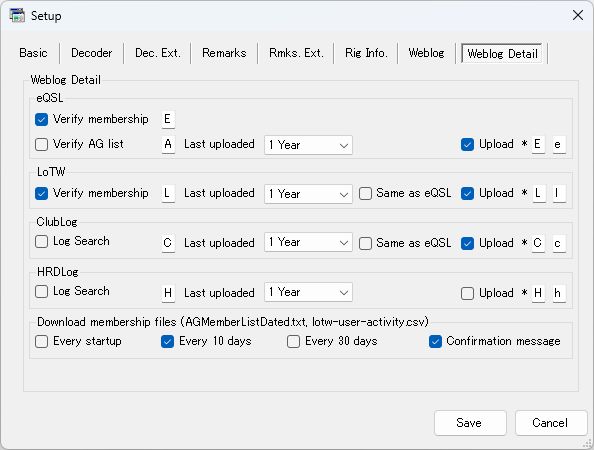
eQSLでは、「Verify AG list」「Verify membership」と「Upload」にチェックを入れます。 (2025/09/19 変更)
LoTWでは、「Verify membership」と「Upload」にチェックを入れます。
ClubLogでは、「Upload」にチェックを入れます。
「Last uploaded」は「2 Years」でしたが、「1 Year」に変更しています。
Download membership files (AGMemberListDated.txt, lotw-user-activity.csv)では、
「Every 10 days」と「Confirmation message」にチェックを入れます。
「Save」ボタンをクリックして、設定は完了です。
設定が終わり、試運転として交信してみました。eQSLとLoTWには、アップロードできるのですが、ClubLogで失敗します。
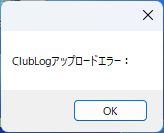
解決のヒントは JA4JOE局のホームページにありました。「6. その他情報、(4) 設定を初期化する」です。
	   (4) 設定を初期化する

	 このブログを見てJT_Linkerを使い出したかたから、「JT_Linkerがおかしくなって困っている」という相談をいただく事があります。

	 設定を見直しても治らない場合は、設定を初期化して再設定する事をお勧めしています。
設定を初期化して再設定することで解決しました。
オンラインログにアップロードした結果の確認方法をまとめます。
LoTWの場合
LoTWに Log Onし、Your QSOsに行きます。
LoTW > Log On > Your QSOs > QSO Query > アップロードした局のコールサインを入力 > Submit
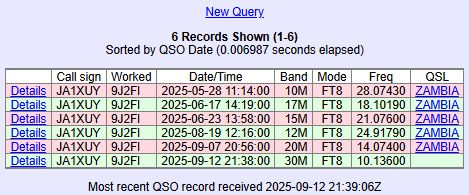
「2025-09-12 21:38:00」に交信したデータがアップロードされていました。 OK
eQSLの場合
eQSLに Log Inし、OutBoxに行きます。
eQSL > Log In > OutBox > 2025 September

「2025-09-12 21:38:00」に交信したデータがアップロードされていました。 OK
ClubLogの場合
ClubLogに Log Inし、Uploadに行きます。
ClubLog > Login > Upload
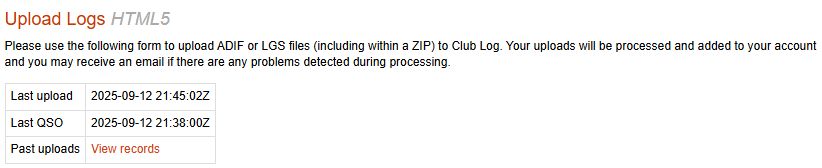
アップロードした Last QSOの日時「2025-09-12 21:38:00Z」が交信した日時と一致しました。 OK